MatérielGuide
Vendre un disque dur ou un SSD : comment effacer vraiment ses données
Supprimer et formater ne suffisent pas. Voici la méthode qui convient à chaque type de support — et le cas où il ne faut tout simplement pas vendre le disque.
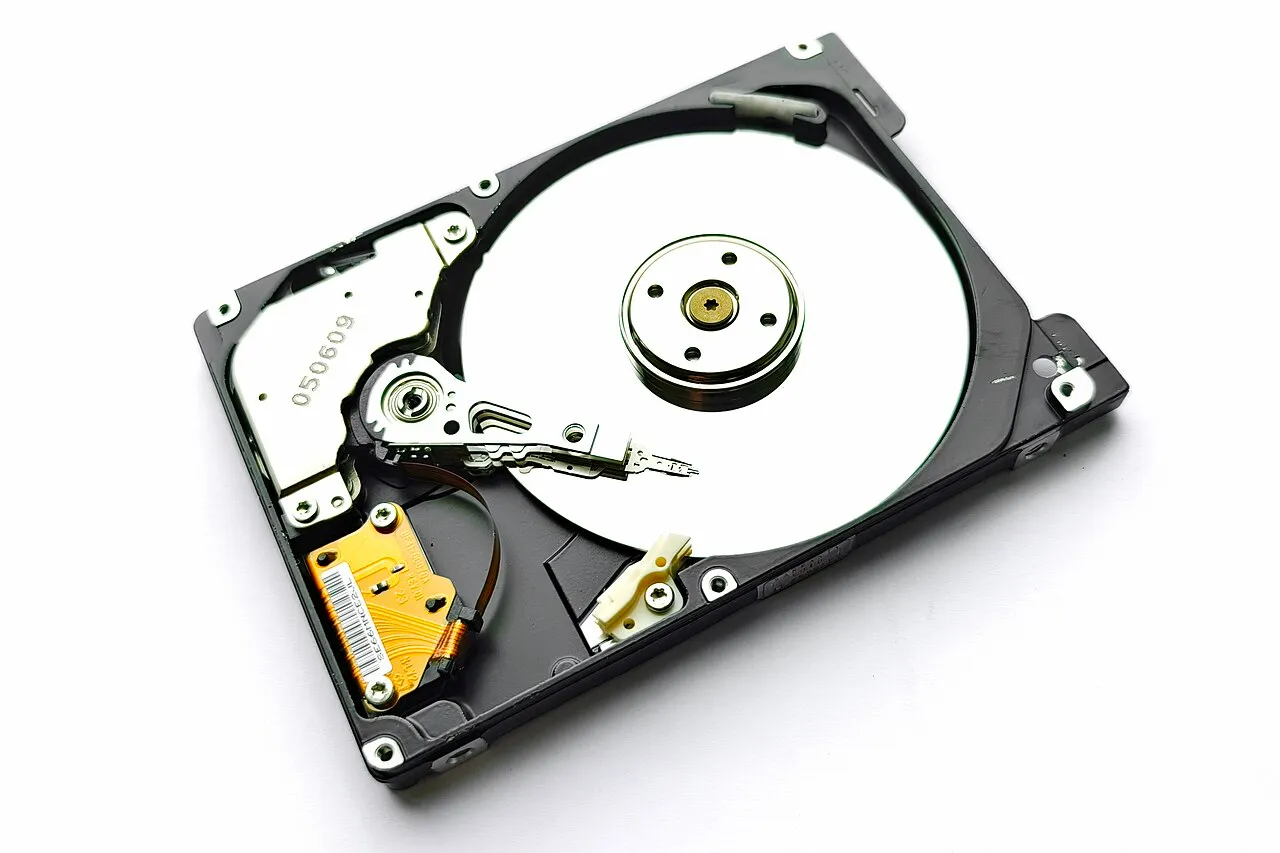
Revendre un disque, c’est vendre son contenu si on s’y prend mal. Les photos, les documents, les mots de passe enregistrés et même les fichiers supprimés restent souvent récupérables avec un logiciel gratuit.
L’objectif n’est pas d’obtenir un disque qui paraît vide, mais un disque dont les anciennes données sont techniquement irrécupérables. La méthode dépend du support.
Pourquoi « formater » ne veut pas dire « effacer »
| Ce que vous faites | Ce qui se passe réellement |
|---|---|
| Supprimer un fichier | Le système retire surtout la référence au fichier. Tant que l’emplacement n’est pas réécrit, on peut le récupérer. |
| Formatage rapide | Les structures du système de fichiers sont recréées. Les anciens blocs, eux, sont toujours là. |
| Nettoyage complet | L’unité est réinitialisée ou assainie par une méthode adaptée au type de stockage. |
| Effacement cryptographique | Sur un support chiffré, la destruction des clés rend les données restantes illisibles. Idéal pour les SSD modernes. |
La méthode selon le support
| Support | Méthode recommandée | À éviter |
|---|---|---|
| HDD | Écrasement complet de toute la surface, puis vérification | Supprimer des fichiers, formatage rapide |
| SSD SATA | Secure Erase ou Sanitize, via l’outil du fabricant ou le micrologiciel de la machine | Les écrasements répétés : inefficaces sur certains blocs, et usants pour rien |
| SSD NVMe | NVMe Sanitize, format sécurisé, ou effacement cryptographique si le modèle le gère | Se contenter de supprimer les partitions |
La différence tient à la façon dont un SSD range les données : le contrôleur déplace les blocs, en garde en réserve, et une écriture logicielle n’atteint pas tout. D’où l’usage des commandes intégrées, qui parlent directement au contrôleur.
Les cinq étapes
1. Sauvegardez, puis débranchez les autres disques
L’effacement est définitif. Sauvegardez ce que vous voulez garder, éteignez la machine, et débranchez physiquement tous les supports qui ne doivent pas être effacés. Notez le modèle et la capacité exacte du disque à vendre : c’est ce qui vous évitera d’effacer le mauvais.
2. Démarrez depuis un autre support
Le disque à effacer ne doit pas être celui qui fait tourner le système. Démarrez depuis une clé USB de maintenance, ou utilisez la fonction d’effacement intégrée au BIOS/UEFI, ou encore l’outil officiel du fabricant.
3. Lancez l’effacement adapté
HDD : écrasez l’intégralité du disque, pas seulement une partition. Un passage complet suffit pour un disque moderne en bon état.
SSD et NVMe : utilisez Secure Erase, Sanitize, ou l’effacement cryptographique proposé par le contrôleur.
Vérifiez deux fois le modèle, le numéro de série et la capacité avant de confirmer. L’opération ne s’annule pas.
4. Vérifiez le résultat
Un disque affiché comme « vide » ne prouve rien. Trois contrôles :
- l’outil signale la réussite de l’opération, sans erreur ;
- aucune ancienne partition ni signature de volume n’est détectée ;
- un scan de récupération ne retrouve aucun fichier exploitable.
Redémarrez depuis un autre support pour faire ces vérifications.
5. Si l’effacement échoue, ne vendez pas
Un disque défectueux peut conserver des zones que le logiciel n’atteint plus. Si Secure Erase ou Sanitize échoue, si le support disparaît en cours d’opération, ou si les données étaient sensibles, gardez le disque ou faites-le détruire physiquement par un professionnel.
C’est la seule décision raisonnable quand on ne peut pas confirmer l’absence de données récupérables. Un disque invendu coûte moins cher qu’une fuite.
À retenir
Le geste juste dépend du support, et il tient en une phrase : écrasement complet pour un disque mécanique, commande du contrôleur pour un SSD. Et si quelque chose résiste, on ne vend pas.
La suite, chaque semaine
Un article par semaine sur la sécurité, Windows, le réseau et le matériel. Rien d’autre.
Cet article vous a été utile ?
Merci, c’est noté. Ça m’aide à choisir les prochains sujets.