Réseau & NASGuide
Serveur à la maison : les quatre questions à se poser avant d’acheter
Héberger soi-même son cloud, sa médiathèque ou son bloqueur de publicités n’a rien d’inaccessible. Mais quatre décisions, prises dans l’ordre, évitent de dépenser pour rien.
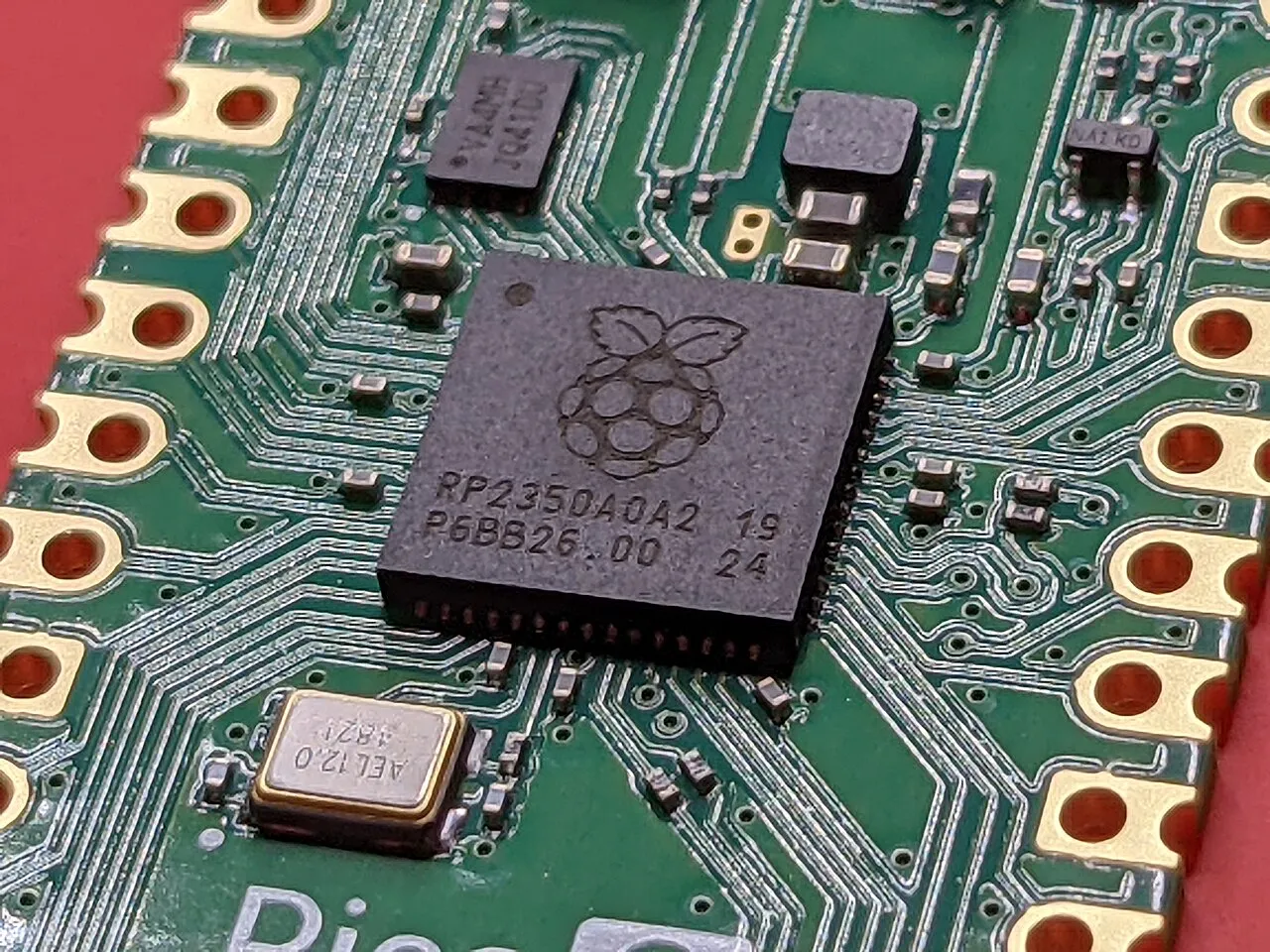
Un serveur maison, ce n’est pas une armoire qui ronfle dans un garage. C’est une petite machine allumée en permanence, qui rend deux ou trois services que vous payiez peut-être jusqu’ici en abonnement.
Avant de commander quoi que ce soit, quatre questions méritent une réponse. Elles décident du reste.
Pourquoi s’embêter ?
Vos données restent chez vous. Photos, documents, mots de passe : rien ne transite par un service qui les analyse.
Vous arrêtez de payer tous les mois. Un boîtier acheté une fois remplace plusieurs abonnements de stockage.
Vous apprenez pour de vrai. Réseau, Linux, conteneurs, DNS, certificats : monter un serveur apprend davantage que bien des cours, parce que chaque panne est la vôtre.
Et c’est souvent plus rapide. Sur votre réseau local, un fichier de dix gigaoctets se copie à pleine vitesse, sans dépendre de votre connexion.
1. Quel matériel pour commencer ?
Pas besoin d’un serveur professionnel. Trois entrées possibles :
| Option | Budget | Ce que ça vaut |
|---|---|---|
| Raspberry Pi 4 ou 5 | 60 à 100 € | Silencieux, environ 5 W, parfait pour débuter |
| Vieux PC ou portable recyclé | 0 € | Plus puissant, mais consomme nettement plus |
| Mini-PC ou NAS du commerce | 200 à 500 € | Clé en main, avec son interface et son support |
Un point à ne pas négliger : la consommation électrique. Un PC de bureau allumé en permanence peut demander plus de 100 W, soit environ 200 € d’électricité par an. Un Raspberry Pi tourne autour de 5 W, un mini-PC autour de 15 W. Mesurez avant de laisser tourner 24 heures sur 24.
2. Quel système installer ?
Le choix du système détermine tout le reste.
Ubuntu Server ou Debian — le meilleur départ. Documentation immense, communauté partout, tout fonctionne sans bricolage. C’est là qu’on apprend Linux dans de vraies conditions.
Proxmox VE — un hyperviseur gratuit qui fait tourner plusieurs machines virtuelles et conteneurs sur la même machine. Très pratique pour essayer sans tout casser, un cran plus technique.
TrueNAS SCALE — pensé pour le stockage et la protection des données, avec ZFS. Le bon choix si votre objectif principal est le NAS.
3. Quels services héberger en premier ?
Ne visez pas tout en même temps. Un ordre qui fonctionne bien :
- Jellyfin — votre médiathèque personnelle. L’un des plus simples à installer, et le résultat est immédiatement visible par toute la maison.
- Nextcloud — votre espace de fichiers privé : synchronisation des photos, agenda, contacts.
- AdGuard Home — le bloqueur de publicités qui protège tous les appareils du réseau, y compris ceux où l’on ne peut rien installer.
- WireGuard — l’accès sécurisé à tout ça depuis l’extérieur, sans ouvrir la maison à Internet.
Maîtrisez-en un avant de passer au suivant. C’est un marathon, pas un sprint.
4. Quelles erreurs éviter ?
Ouvrir tous les ports de la box. C’est l’erreur classique, et la plus coûteuse : elle expose directement le serveur aux scans automatiques. Passez par un VPN, ou par un reverse proxy en HTTPS.
Stocker sans sauvegarder. Un seul disque, c’est une seule panne pour tout perdre. Retenez la règle 3-2-1 : trois copies, sur deux supports différents, dont une hors du domicile.
Vouloir tout installer d’un coup. Cinq services mal configurés valent moins qu’un seul qui tourne bien, et se mettent à jour tout seuls.
À retenir
Un vieux PC et Ubuntu Server suffisent pour commencer sans rien dépenser. Installez Jellyfin, puis Nextcloud, puis AdGuard, puis le VPN. N’exposez jamais la machine directement sur Internet. Et sauvegardez dès le premier jour — pas au premier incident.
La suite, chaque semaine
Un article par semaine sur la sécurité, Windows, le réseau et le matériel. Rien d’autre.
Cet article vous a été utile ?
Merci, c’est noté. Ça m’aide à choisir les prochains sujets.