Réseau & NASGuide
DNS local à la maison : donner des noms et bloquer la pub
Un petit serveur DNS chez vous fait deux choses qu’aucune extension de navigateur ne sait faire : il donne de vrais noms à vos machines, et il coupe la publicité sur tous les appareils de la maison, y compris la télévision et le téléphone des invités. Voici comment s’y prendre — et surtout l’étape que presque tout le monde rate.
Deux situations, et vous reconnaîtrez sans doute la première.
Vous voulez ouvrir l’interface de votre NAS. Vous tapez 192.168.1.42. Ou
plutôt, vous essayez 192.168.1.24, puis .42, puis vous allez chercher le
papier où c’est noté. Pendant ce temps, sur la télévision du salon, une publicité
s’affiche avant chaque vidéo, et aucun bloqueur de navigateur n’y peut rien :
il n’y a pas de navigateur.
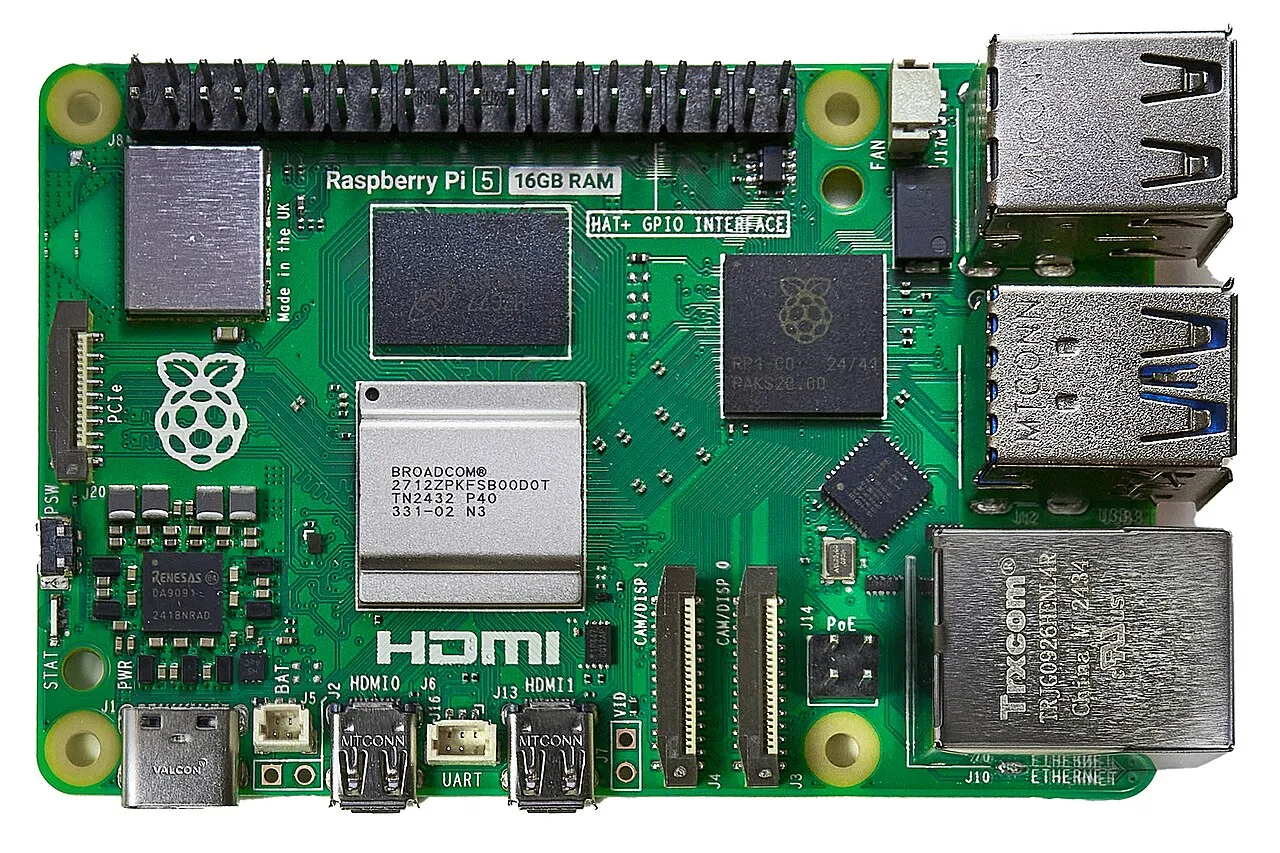
Ces deux problèmes ont la même solution, et elle tient sur une machine de la taille d’une carte bancaire.
Ce que fait un DNS, en trente secondes
Le DNS, c’est l’annuaire d’Internet. Quand vous tapez owlnetgeek.fr, votre
ordinateur ne sait pas où aller : il demande à un serveur DNS, qui répond par une
adresse numérique. Chaque page que vous ouvrez déclenche des dizaines de ces
questions — une par domaine sollicité.
Par défaut, c’est votre box qui répond, en relayant les serveurs de votre fournisseur d’accès. Installer un DNS local, c’est mettre votre propre annuaire entre les deux. Tout passe par lui, et c’est précisément ce qui le rend utile.
| Ce que ça change | Concrètement |
|---|---|
| Des noms à vous | nas.home.arpa au lieu de 192.168.1.42 |
| Un filtrage pour tous | La TV, la console, le téléphone des invités |
| Des réponses plus rapides | Les noms déjà demandés sont en cache |
| De la visibilité | Vous voyez ce que vos objets connectés appellent |
Où le faire tourner
Trois options, de la plus simple à la plus complète.
| Solution | Pour qui | Limite |
|---|---|---|
| La box seule | Personne | Elle ne filtre rien et nomme mal |
| Un Raspberry Pi ou un NAS | La plupart des gens | Une machine à garder allumée |
| Un pare-feu dédié | Réseau déjà structuré | Demande d’avoir un pare-feu |
Pour la très grande majorité des foyers, c’est la deuxième ligne : un petit ordinateur allumé en permanence, qui consomme moins qu’une ampoule. Un Raspberry Pi fait parfaitement l’affaire, et si vous avez déjà un NAS, il est tout indiqué — notre formation TrueNAS SCALE consacre un épisode à l’installer dessus.
Si vous avez un pare-feu, le DNS y est déjà : c’est le sujet des épisodes 7 et 10 de la formation pfSense. Et si vous n’avez encore rien, commencez par notre guide serveur à la maison, par où commencer.
AdGuard Home ou Pi-hole ?
Les deux font le même travail, et bien. Le choix se joue sur deux détails.
| Le choix se joue sur | AdGuard Home | Pi-hole |
|---|---|---|
| Installation | Un seul fichier, trois minutes | Un peu plus longue |
| DNS chiffré | Intégré, sans rien ajouter | Demande un outil en plus |
| Règles de filtrage | Jokers, expressions, exceptions | Par domaine, plus simple |
| Communauté et listes | Plus petite | La plus fournie |
Si vous débutez, prenez AdGuard Home. Il s’installe en quelques minutes et gère le DNS chiffré tout seul, ce qui vous épargnera une difficulté dont on reparle plus bas. Pi-hole reste excellent si vous aimez bricoler ou si vous voulez la plus large bibliothèque de listes de blocage.
L’étape que presque tout le monde rate
Installer le serveur, c’est vingt minutes. Faire en sorte que vos appareils l’utilisent vraiment, c’est là que ça coince — et sans ça, votre beau serveur ne voit passer aucune requête.
Les appareils reçoivent l’adresse de leur DNS de la box, au moment où ils se connectent. Il faut donc dire à la box d’annoncer votre serveur à la place du sien. Chez les opérateurs français, ça se passe ici :
| Box | Où aller |
|---|---|
| Freebox | mafreebox.freebox.fr, Paramètres, Réseau local, DHCP, mode avancé |
| Bbox | mabbox.bytel.fr, page DHCP |
| SFR | 192.168.1.1, onglet Réseau |
| Livebox | Impossible — voir ci-dessous |
Le cas Orange mérite qu’on s’y arrête. Depuis la Livebox 4, Orange a retiré la modification des serveurs DNS de son interface, et c’est toujours le cas sur les Livebox 6 et 7. Vous n’êtes pas bloqué pour autant, mais aucune des trois sorties n’est gratuite en effort :
- Régler chaque appareil à la main. Ça marche, mais vous oublierez la moitié, et les invités ne seront jamais couverts.
- Laisser votre serveur DNS distribuer les adresses à la place de la box : AdGuard Home et Pi-hole savent tous les deux faire serveur DHCP. On désactive celui de la Livebox, et on reprend la main complètement. C’est la bonne solution, et c’est aussi la plus engageante : si la machine tombe, plus personne n’obtient d’adresse.
- Mettre un vrai routeur derrière la box. La solution propre, et celle vers laquelle mène la formation pfSense.
Les quatre façons de contourner votre DNS
Votre serveur peut tourner parfaitement et être ignoré. Quatre coupables, par ordre de fréquence.
1. Le DNS chiffré des navigateurs. Chrome, Edge et Firefox savent envoyer leurs requêtes directement à un serveur extérieur, en passant par-dessus votre réseau. Vos journaux restent alors vides, ce qui est très déroutant. Firefox se règle dans Paramètres, Vie privée et sécurité, section DNS ; Chrome et Edge dans l’option de DNS sécurisé de leurs paramètres. Bonne nouvelle : Pi-hole sait neutraliser l’activation automatique de Firefox tout seul, en répondant par la négative au domaine témoin que le navigateur interroge.
2. Le « DNS privé » d’Android. Un réglage du système, actif par défaut sur beaucoup de téléphones, qui envoie tout chez Google. Il se trouve dans Paramètres, Connexions, Plus de paramètres de connexion, DNS privé : mettez-le sur « Désactivé » pour que le téléphone suive le réseau.
3. Les objets qui ont leur DNS écrit en dur. Certains appareils, dont des lecteurs multimédias connus, ignorent purement et simplement ce que la box leur annonce. On ne les corrige pas par réglage : il faut une règle de pare-feu qui détourne leurs requêtes, ce qui nous ramène à la formation pfSense.
4. Un VPN actif. Il emporte le DNS avec lui, c’est normal et c’est même le but. Pensez-y avant de conclure que votre serveur est cassé.
Donner de vrais noms : utilisez .home.arpa
C’est un détail de cinq secondes qui vous évitera des heures.
Pour nommer vos machines, n’inventez pas un suffixe. Utilisez .home.arpa :
nas.home.arpa, imprimante.home.arpa. C’est le seul suffixe officiellement
réservé aux réseaux domestiques, par une norme publiée en 2018, et les routeurs
savent ne pas laisser fuir ces requêtes vers l’extérieur.
Les deux pièges classiques :
.localest déjà pris. Il est réservé à un autre mécanisme de nommage, celui qui fait apparaître les imprimantes toutes seules. Les deux systèmes se marchent dessus, et vous aurez des résolutions qui échouent une fois sur deux sans raison apparente..lan,.home,.boxne sont réservés à personne. Ils peuvent devenir des extensions publiques du jour au lendemain, et vos noms internes entreraient alors en collision avec de vrais sites. C’est déjà arrivé : avant la norme actuelle, les requêtes vers.homefuyaient par millions vers les serveurs racines d’Internet.
Le risque qu’on découvre trop tard
Votre DNS local devient le point de passage obligé de toute la maison. S’il s’arrête, plus rien ne résout : pour les habitants, « Internet est en panne ». Et ça tombera un dimanche soir, pendant une mise à jour.
Deux parades, prenez au moins la première :
- Annoncez un second serveur. Dans les réglages DHCP, à côté de votre machine, mettez un résolveur public en secondaire. Vous perdez le filtrage en cas de panne, mais la maison continue de fonctionner.
- Sachez revenir en arrière en deux minutes. Remettre le DNS de la box dans les réglages DHCP, et montrer ce geste à quelqu’un d’autre chez vous.
Vérifier que ça marche vraiment
Trois contrôles, dans cet ordre.
- Quel DNS utilise cette machine ? Sous Windows : touche Windows + R,
cmd, puisipconfig /all. Cherchez « Serveurs DNS » : l’adresse de votre serveur doit s’y trouver. - Le nom répond-il ? Toujours en ligne de commande :
nslookup nas.home.arpa. Vous devez obtenir l’adresse de votre NAS. - Le filtrage fonctionne-t-il ? Ouvrez l’interface de votre serveur : le compteur de requêtes bloquées doit monter pendant que vous naviguez. S’il reste à zéro alors que la navigation fonctionne, relisez la section sur le contournement : quelque chose passe à côté.
À retenir
Un DNS local, c’est une demi-journée de travail pour un confort permanent : des adresses qu’on retient, une maison sans publicité jusqu’à la télévision, et pour la première fois une vue sur ce que vos appareils racontent quand vous ne regardez pas.
Mais retenez surtout l’ordre des difficultés, parce qu’il n’est pas celui qu’on imagine : l’installation est facile, la distribution par la box est le vrai obstacle, et les contournements sont ce qui vous fera douter. Si vous êtes chez Orange, lisez deux fois la section de la Livebox avant de commencer.
Sources
- RFC 8375, Special-Use Domain « home.arpa », IETF (suffixe réservé aux réseaux domestiques, et raison de l’abandon de
.home). - Changer les DNS sur votre box FAI, Wikilibriste (chemins d’accès Freebox, Bbox, SFR, et blocage sur Livebox).
- Comment changer le serveur DNS ?, communauté Orange (confirmation du retrait du réglage depuis la Livebox 4).
- AdGuard Home vs Pi-hole, WunderTech, et la comparaison de raspberry.tips (DNS chiffré, syntaxe de filtrage, domaine témoin de Firefox).
Cet article vous a été utile ?
Merci, c’est noté. Ça m’aide à choisir les prochains sujets.